

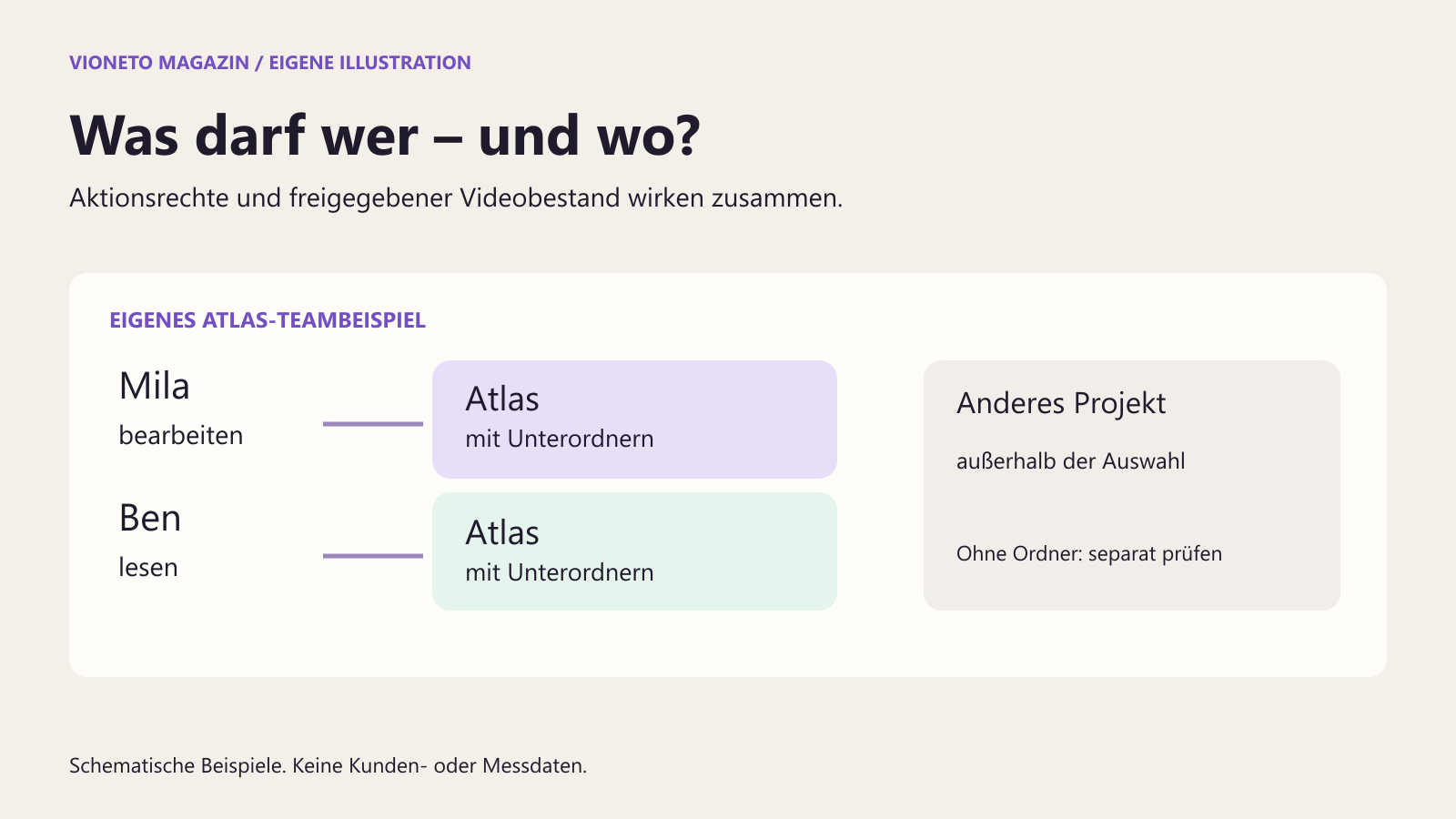
Mila bearbeitet neue Anleitungen, Ben prüft die fertigen Inhalte. Beide sollen mit der Atlas-Reihe arbeiten, aber nicht mit dem danebenliegenden Kundenprojekt. Ein gemeinsam benutztes Passwort löst diese Aufgabe schlecht: Es unterscheidet weder Personen noch ihre erlaubten Tätigkeiten. In Vioneto erhält jedes Teammitglied einen eigenen Zugang.
Entscheidend sind zwei getrennte Fragen: Was darf die Person tun, und auf welche Videos und Ordner darf sie zugreifen? Erst die Kombination beschreibt einen passenden Arbeitszugang. Zuschauerpasswörter und freigegebene Videolinks erfüllen dagegen eine andere Aufgabe.
Aufgaben zuerst benennen
Schreibe vor der Einrichtung einen konkreten Arbeitsauftrag auf. „Mila arbeitet mit Videos“ ist zu ungenau. „Mila ändert Titel und Player-Einstellungen der Atlas-Anleitungen“ lässt sich dagegen mit tatsächlichen Aktionsrechten vergleichen. Muss sie außerdem Dateien hochladen oder Inhalte in den Papierkorb verschieben, sind das zusätzliche Tätigkeiten.
Unter „Team & Zugänge“ verwaltet der Inhaber die Teamkonten. Die Rolle „Bearbeiten“ bringt standardmäßig weitreichende Medienrechte mit: Videos, Bilder und Ordner lesen und bearbeiten, Medien hochladen und Inhalte in den Papierkorb verschieben. Die Rolle „Nur lesen“ erlaubt das Ansehen von Medien und Einstellungen. Sie erlaubt keine entsprechenden Änderungen.
Diese Rollen sind ein Ausgangspunkt. Individuelle Rechte können davon abweichen. Prüfe deshalb die tatsächlich gewählten Einträge und verlasse dich nicht allein auf den Rollennamen. Eine angepasste leere Auswahl bedeutet nicht automatisch die Standardrechte der Rolle.
Ein überschaubares Beispiel für zwei Personen
Unser Atlas-Team ist ausdrücklich erfunden. Es verdeutlicht eine mögliche Aufgabenteilung und beschreibt keine vorhandenen Personen oder Konten.
- Mila soll die Atlas-Videos ansehen und deren Einstellungen bearbeiten. Dafür werden die dazu passenden Video- und Ordnerrechte ausgewählt. Hochladen oder Papierkorbzugriff kommen nur hinzu, wenn sie diese Aufgaben tatsächlich übernehmen soll.
- Ben soll dieselben Videos und deren Einstellungen prüfen, aber nichts ändern. Sein Zugang erhält die dafür nötigen Leserechte.
- Der Inhaber verwaltet die Teamzugänge und entscheidet im Arbeitsablauf, wer die abschließende Zuschauerfreigabe prüft.
Der letzte Punkt ist eine organisatorische Absprache. Daraus entsteht keine zusätzliche technische Freigabestufe. Wer ein wirksames Bearbeitungsrecht besitzt, kann die damit verbundenen angebotenen Aktionen ausführen; eine interne Zuständigkeit sollte nicht mit einer automatisch erzwungenen Prüfung verwechselt werden.
Den Videobestand über Hauptordner begrenzen
Aktiviere beim passenden Teamzugang die Beschränkung auf bestimmte Hauptordner und wähle im Beispiel nur „Atlas“. Die Freigabe schließt vorhandene und neue Unterordner dieses Hauptordners ein. Ein neuer Unterordner „Vertiefung“ bildet damit keine zusätzliche, automatisch versteckte Sicherheitszone.
„Videos ohne Ordner“ werden getrennt behandelt. Soll Ben ausschließlich die Atlas-Inhalte sehen, bleibt diese zusätzliche Freigabe aus. Ein versehentlich nicht zugeordnetes Video taucht dadurch nicht einfach im erlaubten Atlas-Bestand auf. Beim Hochladen und Umordnen ist die richtige Zuordnung deshalb Teil des Arbeitsablaufs.
Ordnerzugriff ersetzt keine Aktionsrechte. Ein sichtbarer Ordner macht einen Lesezugang nicht zum Bearbeitungszugang. Umgekehrt macht ein gewähltes Bearbeitungsrecht ein Video außerhalb des erlaubten Ordnerbestands nicht zugänglich. Paketgrenzen und weitere Zugangsbeschränkungen gelten zusätzlich.
Die Ordnerbeschränkung beschreibt den Zugriff auf Ordner und Videos. Sie ist kein frei definierbares Rechtesystem für jedes einzelne Bild. Rechte für die Bilderverwaltung werden gesondert über die angebotenen Medienaktionen vergeben; plane vertrauliche Bilder nicht allein anhand einer Videoordnerauswahl ein.
Einrichten und aus der richtigen Perspektive prüfen
- Öffne als Inhaber „Team & Zugänge“ und wähle den vorgesehenen Zugang oder den regulären Einladungsweg.
- Vergleiche Rolle und einzelne Aktionsrechte mit dem schriftlichen Arbeitsauftrag.
- Wähle die erlaubten Hauptordner und entscheide ausdrücklich über Videos ohne Ordner.
- Prüfe gegebenenfalls die angebotenen zeitlichen Zugangsgrenzen und bestätige die Änderung über den vorgesehenen Sicherheitsdialog.
- Lass das Teammitglied nach der Anmeldung prüfen, ob die erwarteten Videos erreichbar sind und die vorgesehenen Aktionen passen.
Teste dabei mit dem jeweiligen eigenen Teamkonto und ohne geteilte Passwörter. Der Inhaber sieht einen anderen Bestand und andere Verwaltungsaktionen; seine Ansicht ist deshalb kein Nachweis dafür, was Ben erreicht. Ein Lesezugang muss zum Prüfen nicht probeweise weitergehende Rechte erhalten.
Änderungen und ausscheidende Mitglieder
Eine gespeicherte Änderung beendet bisherige Sitzungen bei der nächsten Anfrage. Berechtigte Personen müssen sich anschließend erneut anmelden. Bereits laufende Übertragungen werden dadurch nicht rückwirkend ungeschehen. Speichert gemeinsam genutzte Arbeitsstände bewusst und stimmt Änderungen ab, statt während eines wichtigen Uploads unbemerkt am Zugang zu arbeiten.
Das Änderungsprotokoll hilft, Rollen- und Rechteänderungen später nachzuvollziehen. Gib als Änderungsgrund den Arbeitsanlass an, aber keine Passwörter oder andere Geheimnisse. Eine zusätzliche Sperre aus der Chefsteuerung bleibt wirksam, auch wenn der Inhaber den Zugang erlaubt.
Inhaber, aktive Teammitglieder und noch gültige offene Einladungen belegen Teamplätze; deaktivierte Zugänge zählen nicht mit. Prüfe die für deinen Zugang angebotenen Plätze, bevor du weitere Einladungen verschickst. Dieser Artikel nennt bewusst keine unbestätigten Paketpreise.
Für unser Beispiel ist das gewünschte Ergebnis konkret: Mila kann die vorgesehenen Atlas-Aufgaben erledigen, Ben kann prüfen, und das andere Projekt bleibt außerhalb ihres freigegebenen Videobestands. Dokumentiere eine spätere Erweiterung als neue Aufgabe und prüfe dann Rechte und Ordner erneut.