

Du öffnest eine Bildschirmaufnahme ohne Ton. Die Maus bewegt sich, doch wichtige Erklärungen fehlen. Gute Untertitel können diese Informationen zugänglich machen – wenn Text, Sprache und Zeit zur Aufnahme passen. Eine importierte Datei allein beweist das noch nicht.
In Vioneto kannst du eine SRT- oder WebVTT-Datei importieren oder die Untertiteltexte direkt schreiben und mit Zeiten versehen. Pro Sprache wird eine Spur verwaltet. Die automatische Transkription ist im aktuellen Untertitelbereich noch nicht verbunden; die Texte entstehen also nicht allein durch den Video-Upload.
Sprache und Spurname bewusst wählen
Öffne am gewählten Video „Untertitel verwalten“ und lege eine neue Spur an. Der Sprachcode beschreibt die Sprache der Spur, etwa „de“ oder „en“. Der Spurname ist die lesbare Bezeichnung, die zur Auswahl passen sollte, beispielsweise „Deutsch“.
Die Sprache des Textes zählt. Ein deutscher Spurname macht eine englische Datei nicht zu einer deutschen Spur. Auch eine Übersetzung braucht eine eigene Prüfung der Formulierungen und Einblendzeiten. Nutze die Standardauswahl nur bewusst; sie ersetzt nicht die Kontrolle im tatsächlich verwendeten Player.
Datei importieren oder Texte selbst anlegen
Für einen Import wählst du „Untertiteldatei importieren“ und eine SRT- oder WebVTT-Datei in UTF-8. Die aktuelle Grenze beträgt 2 MiB pro Spur. Behalte die Originaldatei, damit du ihre Herkunft und spätere Änderungen nachvollziehen kannst.
Eine WebVTT-Datei enthält die Kennung WEBVTT und zeitlich zugeordnete Textabschnitte. Jeder Abschnitt hat Beginn, Ende und Text. Das Ende liegt nach dem Beginn. Die offizielle MDN-Dokumentation erläutert das Dateiformat; sie beschreibt den Standard und ist keine Zusage, dass jedes optionale Formatmerkmal in Vioneto unterstützt wird.
Vioneto unterstützt im Editor ausgewählte WebVTT-Formatierungen und erhält die unterstützten Positionseinstellungen. STYLE- und REGION-Blöcke werden dort nicht unterstützt. Prüfe beim Import deshalb die konkrete Meldung, statt eine komplex gestaltete fremde Spur als unverändert übernehmbar anzusehen.
Ohne Datei wählst du „Texte in Vioneto schreiben und Zeiten setzen“. Dann legst du die benötigten Textzeilen mit Beginn und Ende an. Das ist für eine kurze eigene Aufnahme ein direkter Weg; bei einer langen Aufnahme kann eine gut vorbereitete Datei übersichtlicher sein.
Ein kleines Beispiel statt sofort der ganzen Aufnahme
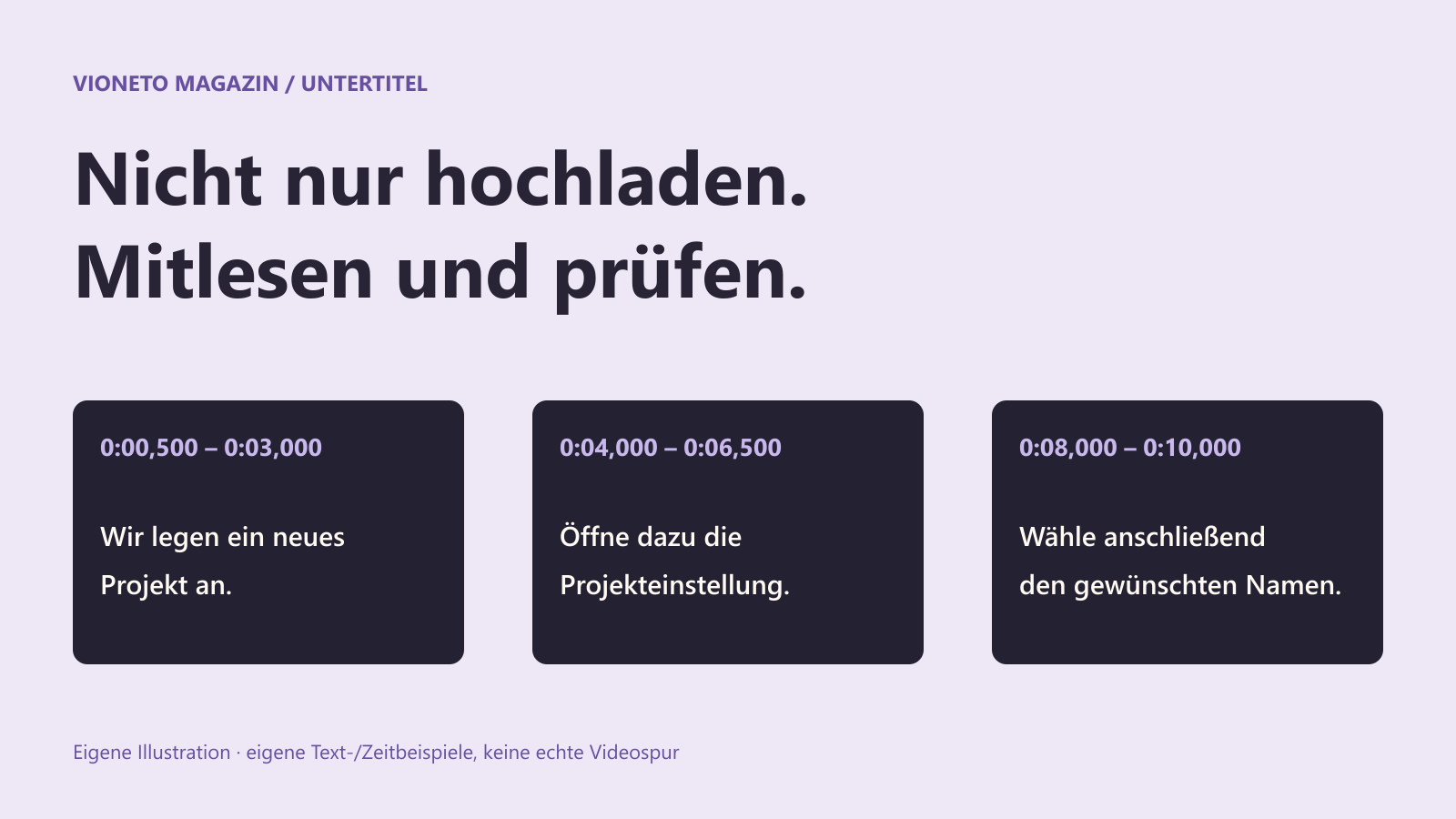
Unser eigenes, ausdrücklich erfundenes Beispiel begleitet den Beginn einer Atlas-Anleitung. Es umfasst drei Textabschnitte ohne Formatierung und ohne besondere Positionen:
- 0:00,500 bis 0:03,000: „Wir legen ein neues Projekt an.“
- 0:04,000 bis 0:06,500: „Öffne dazu die Projekteinstellung.“
- 0:08,000 bis 0:10,000: „Wähle anschließend den gewünschten Namen.“
Die Zeiten gehören nur zu diesem Beispiel. Bei deinem Video richtet sich die Einblendung nach dem gesprochenen Satz und dem nötigen Lesemoment. Prüfe, ob der Text lange genug sichtbar bleibt und ob sein Wechsel noch zur Handlung passt. Eine feste Anzahl Sekunden für jeden Satz wäre dafür zu grob.
Warte bei der Arbeit mit der Videovorschau auf deren Bereitschaft. Über die angebotenen Aktionen kannst du zu einem Text springen oder eine Abspielposition als Beginn bzw. Ende übernehmen. Prüfe anschließend beide Grenzen. Ein neuer Beginn muss weiterhin vor dem Ende liegen; die Zeile darf nicht über die gespeicherte Videodauer hinausreichen.
Auch wichtige Toninformationen übertragen
Untertitel für Menschen ohne nutzbaren Ton benötigen bei Bedarf mehr als gesprochene Wörter: etwa eine erkennbare Sprecherzuordnung oder einen für das Verständnis entscheidenden Ton. W3C WAI erläutert diese Aufgabe von Captions. Ein beliebiger zusätzlicher Geräuschtext ist dagegen nicht automatisch hilfreich.
Spiele eine charakteristische Stelle deshalb einmal ohne Ton ab. Versteht eine Person, wer spricht und warum eine Handlung folgt? Prüfe außerdem, ob der Text einen wichtigen Bildbereich verdeckt. Nicht jede Information lässt sich mit Untertiteln ersetzen; reine Bildinformationen können eine andere Erklärung brauchen.
Korrekturen speichern und die Spur erneut öffnen
- Kontrolliere Sprachcode, Spurname und gegebenenfalls die Standardauswahl.
- Prüfe einen frühen Textabschnitt, einen Übergang und den letzten Abschnitt.
- Korrigiere verständlichkeitsrelevante Namen, Fachbegriffe und Zeiten.
- Wähle „Spur speichern“ und warte auf die Bestätigung.
- Öffne die gespeicherte Spur erneut und prüfe sie am Video.
Beim Bearbeiten einer vorhandenen Spur kannst du Inhalte und Zeiten korrigieren, nur ihre Metadaten ändern oder die Untertiteldatei ersetzen. Achte auf die gewählte Bearbeitungsart, damit eine kleine Namensänderung nicht versehentlich mit einem Dateiaustausch verbunden wird.
Wenn eine Bestätigung fehlt oder eine andere Bearbeitung gemeldet wird, lade zuerst die gespeicherten Spuren. Die Oberfläche kann deine Eingaben erhalten, ohne dass deren Speicherung damit schon bestätigt wäre. Wiederhole den Schreibvorgang nicht blind.
„WebVTT herunterladen“ exportiert die gespeicherte Spur. Noch offene Änderungen sind darin nicht enthalten. Das ist für eine Sicherung hilfreich, wenn du vor dem Herunterladen den richtigen gespeicherten Stand geprüft hast. Eine vollständig entfernte Spur lässt sich nur mit vorhandenem Ausgangsmaterial bewusst neu anlegen.
Vioneto-Hilfe: Kapitel und Untertitel